SwitchBot スマート電球が繋がらない?我が家のオフライン対策
作成日: 2026-8-19
更新日: 2026-8-19
- 我が家でスマート電球がオフラインになった原因
- 前提:使用環境について
- オフラインの発生頻度について
- オフラインの原因について
- オフライン対策の方法について
- 個別SSID設定可能なWi-Fiルーターをブリッジモードで接続する
- ブリッジモードとは?
- ブリッジモード前提なら低スペックなWi-Fiで問題なし
- 我が家の場合は、、、
- まとめ
目次
- せっかくスマート電球を買ったのに接続できない
- オフラインになってしまい、結局スイッチで消している
- スマホでの制御ができずストレス
この記事は上記のようなお悩みをお持ちの方に向けた記事になっています。
※ ただし、「接続できない」、「オフラインになってしまう」等の原因はいくつもあるため、紹介する方法が万能な解決方法ではないことを承知お願いいたします。
我が家でスマート電球がオフラインになった原因
前提:使用環境について
- Wi-Fiルーター
- eero7
- 電球
- SwitchBot スマート電球
我が家では、SwitchBot スマート電球を使用しています。
リビング、ダイニング、寝室のダウンライトとして使用しており、全部で9個設置されています。
全てのスマート電球をeero7のWi-Fiに繋げています。
オフラインの発生頻度について
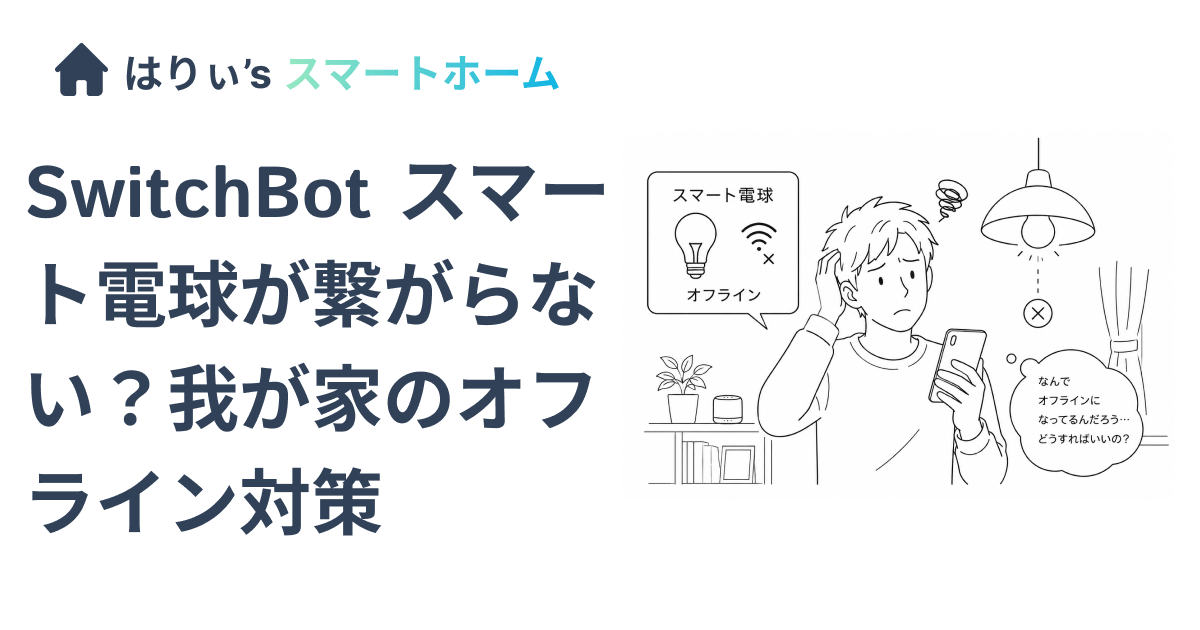
頻度は毎日で概ね同じ時間帯、特定のデバイスが2個ほどオフラインになっていました。
ランダムで別のデバイスがオフラインになることもあります。
オフラインになりがちな特定のデバイスは一度オフラインになってしまうとWi-Fi接続を再度試しても正常に繋がらない
オフラインの原因について
原因はeero7のバンドステアリング機能にありました。
バンドステアリングとは、ルーター側が電波状況やデバイスの対応状況を見て最適な周波数帯へ自動的に振り分けてくれる機能です。
この機能が搭載されているWi-FiルータはSSIDが1個しかなく、バンドステアリング機能を無効にしない限り、特定のデバイスのみを2.4GHzに接続させることができません。
※ Wi-Fiルーターによってはバンドステアリング機能の無効化やバンドステアリング機能を有効にしつつも2.4GHzのみのSSIDを設定することも可能です。
我が家で使用しているeero7では、2.4GHzのみのSSIDを設定することが不可能でした。
一時的に5GHzの通信を無効にする機能は用意されていますが、帯域毎に個別のSSIDを作成することはできませんでした。
つまり、バンドステアリング機能によってスマート電球が5GHz帯で通信に振り分けられてしまい、オフラインになってしまうという症状でした。
オフライン対策の方法について
少し専門的な内容も入っていますが、専門用語は可能な限り解説したいと思います。
個別SSID設定可能なWi-Fiルーターをブリッジモードで接続する
eero7にAterm製のWi-Fiをブリッジモードで接続し、スマート電球はAterm製のWi-Fiに接続させることで2.4GHz帯のみで通信できるようにしました。
この方法を試してみたところ、SwitchBot スマート電球がオフラインになったり、接続できなくなったりすることはなくなりました。
2.4GHzでも5GHzでも接続できるデバイスはeeroのSSIDに接続し、2.4GHzのみに対応しているデバイスはAtermのWi-Fiに接続するようにしています。
ブリッジモードとは?
ルーターの頭脳をオフにし、「ただのWi-Fi電波の吹き出し口(有線から無線への変換器)」として動かすモードです。
メインのルーターから有線LANケーブルでデータを直接受け取り、それを新しいWi-Fi電波として周囲に飛ばします。
我が家の場合では、eero7とAtermのWi-Fiを優先LANケーブルで繋ぎ、AtermのWi-Fiをブリッジモードで起動することで実現しています。
ブリッジモード前提なら低スペックなWi-Fiで問題なし
我が家の場合は、、、
ネット回線を契約した時に無料でレンタルできるWi-Fiルーターを活用しました。
同時接続台数が18台と少なかったので、eeroに買い換えました。
活用方法がなかったので、納戸に入れっぱなしにしていましたが、今はブリッジモードで起動させて活用しています。
まとめ
スマート電球が頻繁にオフラインになってしまうケースとして、ルーターの「バンドステアリング機能」によって、2.4GHz専用の電球が5GHz帯に巻き込まれてしまうことにあります。
特にeero7のような最新のメッシュWi-FiでSSIDが統合されている環境では、スマート家電との相性問題が起きやすくなります。
もし、いくら再接続を試しても改善しない場合は、我が家のように「個別SSIDが設定できるルーターをブリッジモードで追加し、そこにスマート家電専用の2.4GHz環境を作る」という方法が非常に効果的です。
家に眠っているルーターがあればコストをかけずに解決できる可能性もあるため、同じ悩みをお持ちの方はぜひ試してみてください。
スマート電球のストレスから解放され、快適なスマートホームライフを取り戻しましょう!
※ 冒頭でもお伝えしましたが、オフラインになってしまう原因は様々ですので、必ずしもこちらの方法で解決できるわけではありません。